Crear y configurar un perfil
Paso a paso, casilla por casilla.
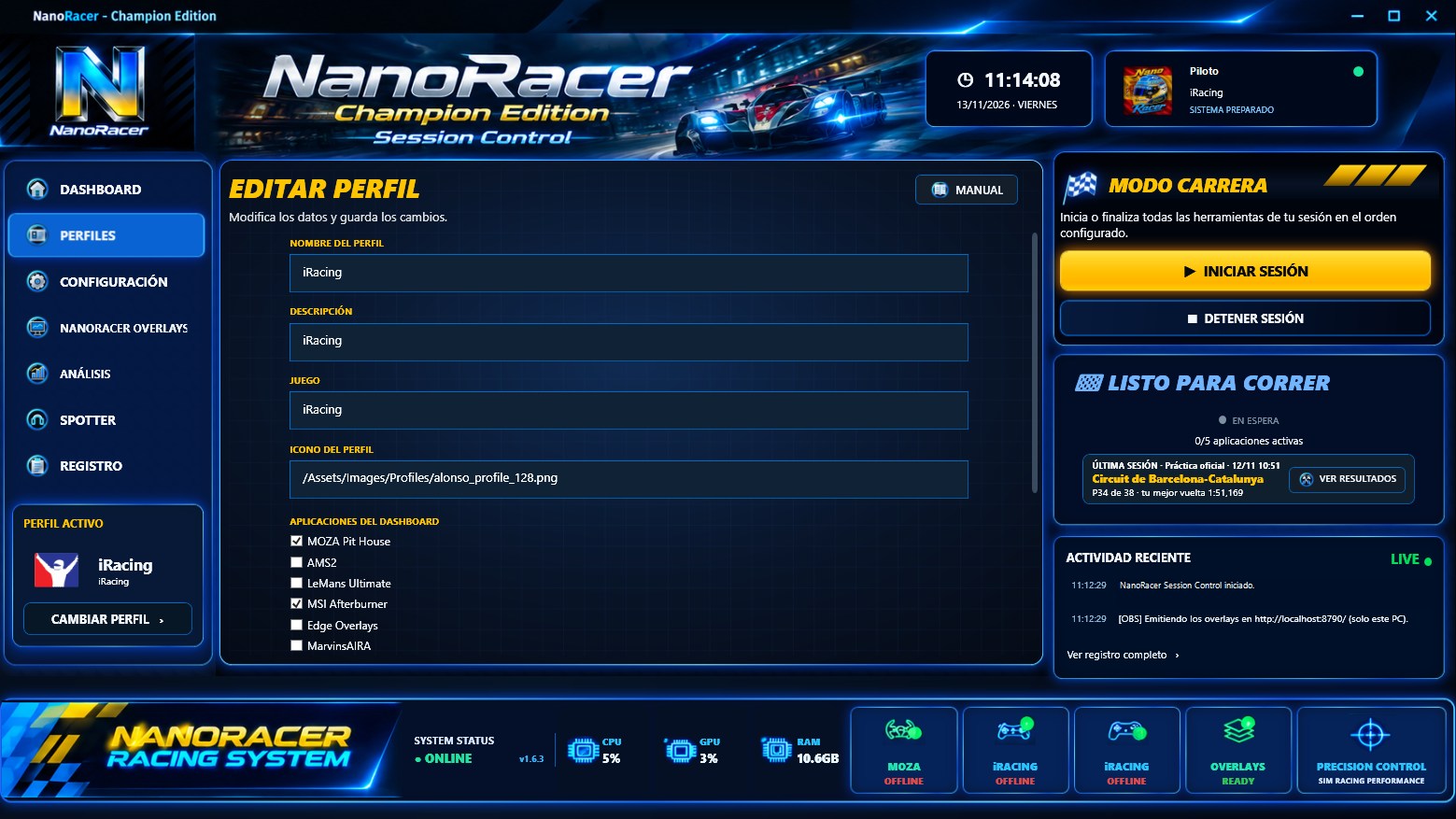
CÓMO SE HACE
- En el menú de la izquierda, pulsa PERFILES y después + CREAR PERFIL NUEVO.
- NOMBRE DEL PERFIL: escribe un nombre. Es la única casilla obligatoria.
- DESCRIPCIÓN: una frase corta. Si la dejas vacía, pone «Sim Racing Profile».
- JUEGO: el nombre del simulador, por ejemplo «iRacing», «Le Mans Ultimate» o «Automobilista 2». Si la dejas vacía, usa el nombre del perfil.
- ICONO DEL PERFIL: déjalo como está o vacío y NanoRacer pone el icono del juego. Si quieres otra imagen, escribe o pega la ruta de una imagen de tu ordenador.
- APLICACIONES DEL DASHBOARD: marca los programas que quieres en este perfil y quita la marca a los que no.
- Pulsa GUARDAR PERFIL. El perfil nuevo pasa a ser el PERFIL ACTIVO.
Según lo que escribas en JUEGO: iRacing, Le Mans Ultimate (o LMU), Automobilista 2 (o AMS2), Assetto Corsa Competizione (o ACC), un juego de rally o Assetto Corsa Evo. Con otro juego pone el icono general de NanoRacer.
Escribe el juego con su nombre completo («iRacing», «Le Mans Ultimate», «Automobilista 2»): si no, NanoRacer no cambiará solo a este perfil al abrir el simulador.
Si cambias algo y pulsas CANCELAR, sale «HAY CAMBIOS SIN GUARDAR» y te pregunta si quieres perderlos.
Si el programa que buscas no sale en la lista, primero hay que añadirlo en CONFIGURACIÓN → + AÑADIR APLICACIÓN.
NOMBRE «LeMans», DESCRIPCIÓN «Resistencia», JUEGO «Le Mans Ultimate», ICONO sin tocar, y marcados MOZA Pit House y LeMans Ultimate. Al guardar, el Dashboard enseña 01 MOZA Pit House y 02 LeMans Ultimate.