Guía › OVERLAYS: LO COMÚN › Modo edición: mover y cambiar el tamaño
Modo edición: mover y cambiar el tamaño
Para colocar los overlays donde quieras en la pantalla.
Modo edición: mover y cambiar el tamaño
Modo edición: mover y cambiar el tamaño
CÓMO SE HACE
- En NANORACER OVERLAYS, pulsa 🔓 MODO EDICIÓN en cualquier tarjeta (o el atajo Ctrl+E). Salen todos los overlays encendidos y una rejilla en toda la pantalla.
- Para MOVER un overlay: agárralo desde cualquier punto y arrástralo.
- Para cambiar el TAMAÑO: agarra un borde o una esquina y estíralo, como una ventana de Windows.
- Cuando esté todo en su sitio, pulsa ✔ GUARDAR Y BLOQUEAR (o Ctrl+E otra vez).
QUÉ VERÁS
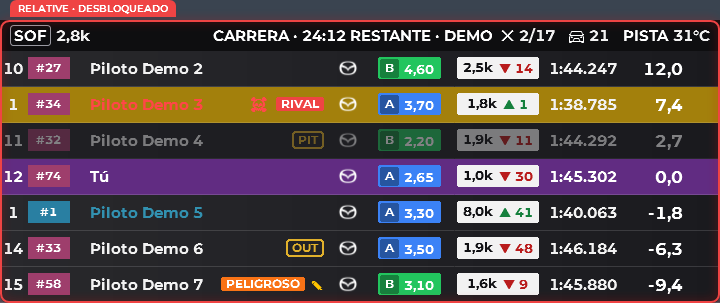
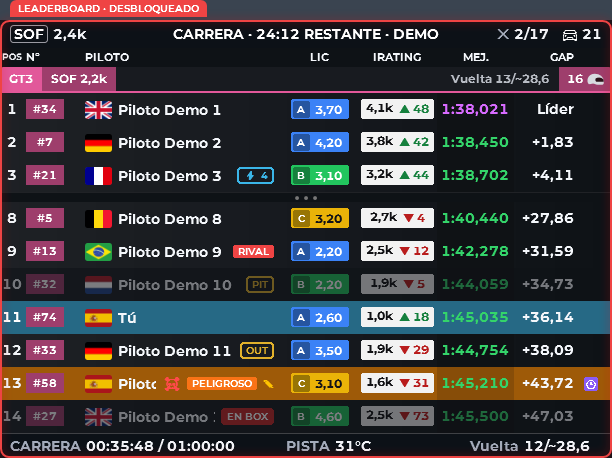
Arriba de la pantalla: «MODO EDICIÓN · arrastra cada overlay desde cualquier punto · esquina verde para el ancho». Si no estás en una sesión, los overlays salen con datos de ejemplo para poder colocarlos.
AJUSTES DEL MODO EDICIÓN (en ⚙ CONFIGURAR)
- Rejilla con imán al mover
- al soltar, el overlay se pega a la rejilla para que quede alineado.
- ↺ RESTABLECER POSICIÓN
- vuelve a poner TODOS los overlays en su sitio de fábrica, por si alguno se ha ido fuera de la pantalla.
CUIDADO
Mientras estás en modo edición, los overlays cogen el ratón: no podrás hacer clic en el juego a través de ellos. Bloquéalos antes de correr.
La posición se guarda sola al soltar.