Guía › OVERLAYS: LO COMÚN › Emitir los overlays en OBS
Emitir los overlays en OBS
Para que tus overlays salgan en tu directo o en tus vídeos de OBS, con el fondo transparente.
Emitir los overlays en OBS
CÓMO SE HACE
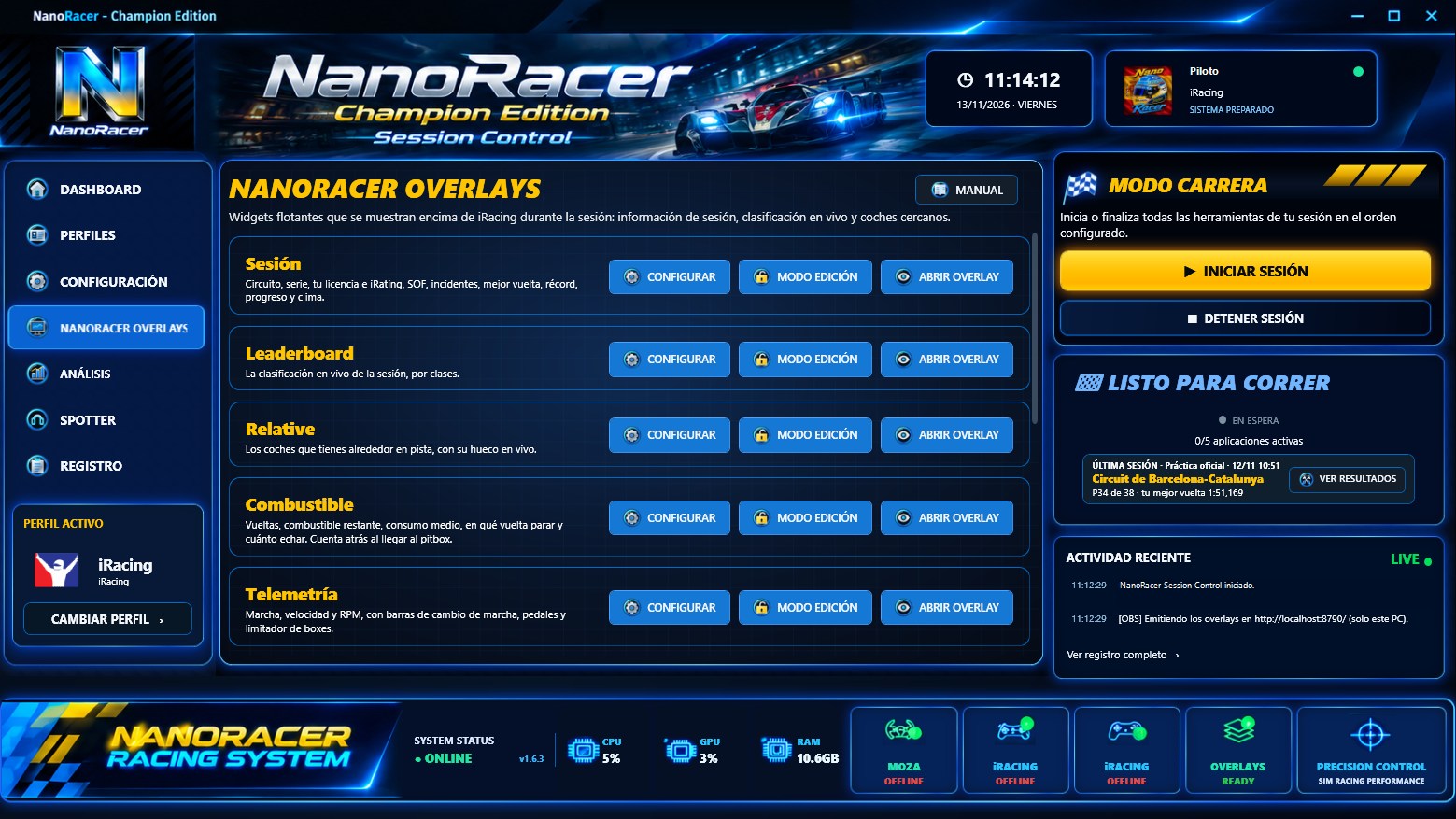
- NANORACER OVERLAYS → «Común a todos los overlays» → EMITIR EN OBS: pon «Emitir los overlays para OBS» en ON.
- Abre en NanoRacer los overlays que quieras emitir.
- Pulsa COPIAR en la fila del overlay.
- En OBS: Fuentes → + → Navegador. Pega la dirección en URL y pon como ancho y alto el tamaño del overlay o más grande. Con «VER LA LISTA EN EL NAVEGADOR» ves el tamaño de cada uno.
QUÉ VERÁS
En OBS sale el overlay igual que en tu pantalla, con el fondo transparente, y se actualiza solo. Si cierras el overlay en NanoRacer, en OBS desaparece; al volver a abrirlo, vuelve a salir.
AJUSTES
- 10 · 20 · 30
- imágenes por segundo de cada overlay. Más es más fluido y gasta más. Clasificación y Combustible son los que más gastan.
- SOLO OBS
- el overlay no sale en tu pantalla, solo en OBS. Sigue funcionando igual (se abre en la sesión o con ABRIR OVERLAY), pero en tu pantalla es invisible y los clics pasan a través.
- Puerto
- de fábrica 8790. Si está ocupado, NanoRacer usa uno de los 9 siguientes y lo dice en el apartado.
CUIDADO
Solo funciona en este PC (OBS tiene que estar en el mismo ordenador que NanoRacer). El overlay tiene que estar abierto o activado en NanoRacer, aunque con SOLO OBS no lo veas. Solo gasta mientras OBS tiene abierto ese overlay.